
Hướng dẫn gửi hóa đơn qua email
Gửi hóa đơn sẽ giúp bạn:
- Tiết kiệm chi phí in ấn, phát hành hóa đơn.
- Không lo bị thất lạc hóa đơn.
- Giảm thời gian giao, nhận hóa đơn.
- Có độ an toàn, chính xác cao.
Trong bài viết này, FinanBook sẽ hướng dẫn bạn các bước để gửi hóa đơn cho khách hàng:
- Gửi hóa đơn cho đơn hàng vừa tạo
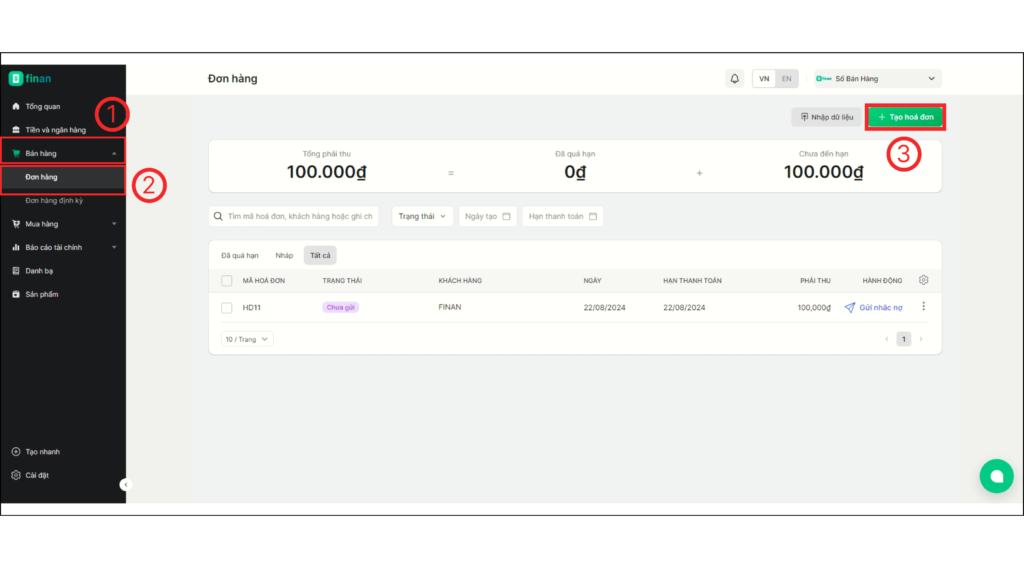
Bước 1: Tại màn hình quản lý > chọn Bán hàng (1) > chọn Đơn hàng (2) >chọn Tạo hóa đơn (3)
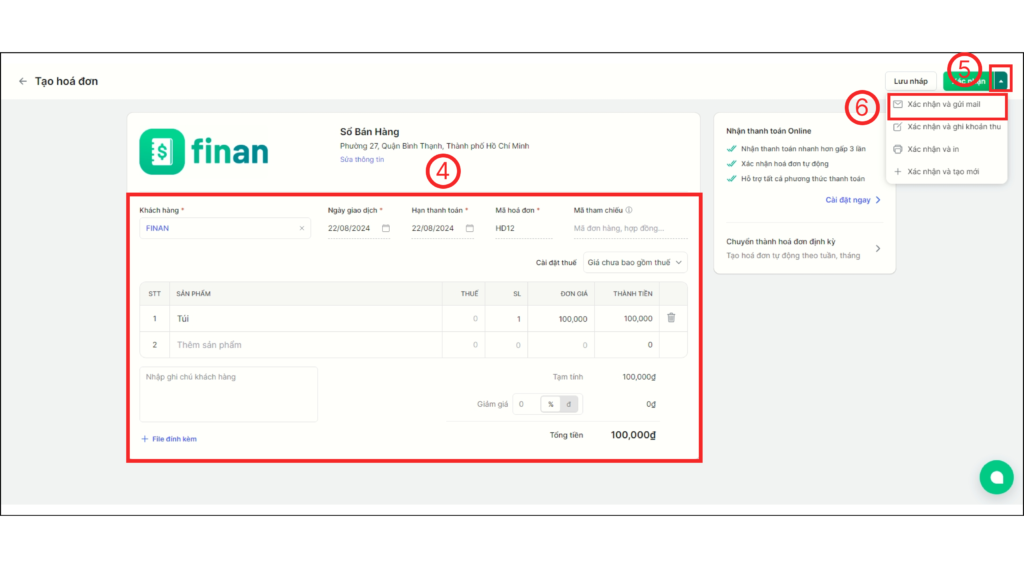
Bước 2: Nhập thông tin đơn hàng (4) > chọn vào Mũi tên (5) để chọn sự lựa chọn khác > chọn Xác nhận và gửi email (6)
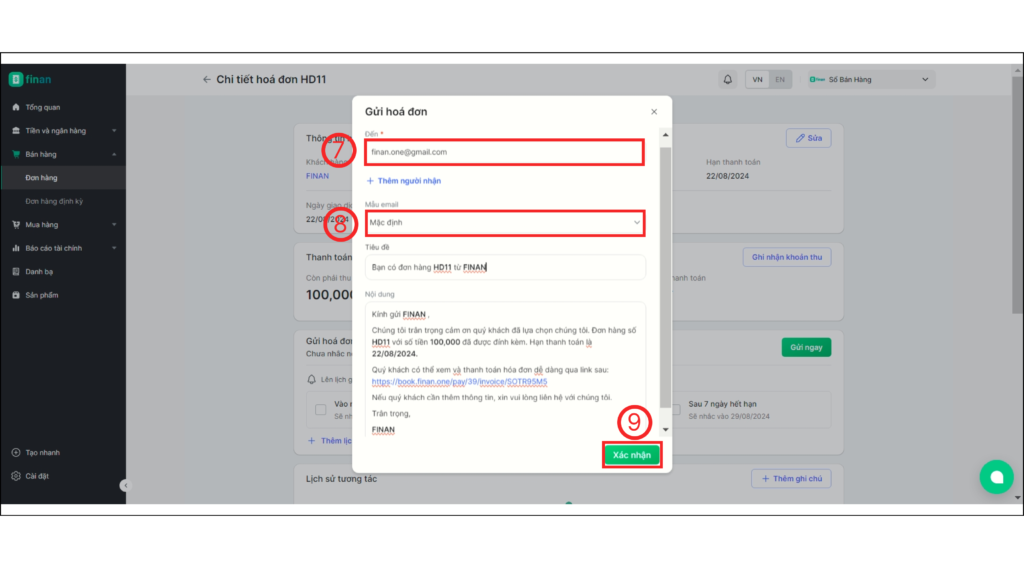
Bước 3: Tại giao diện thông tin gửi hóa đơn, chọn vào ô Đến (7) để nhập thông tin email > chọn mẫu email (8) > chọn Xác nhận (9)
- Gửi hóa đơn trong danh sách đơn hàng
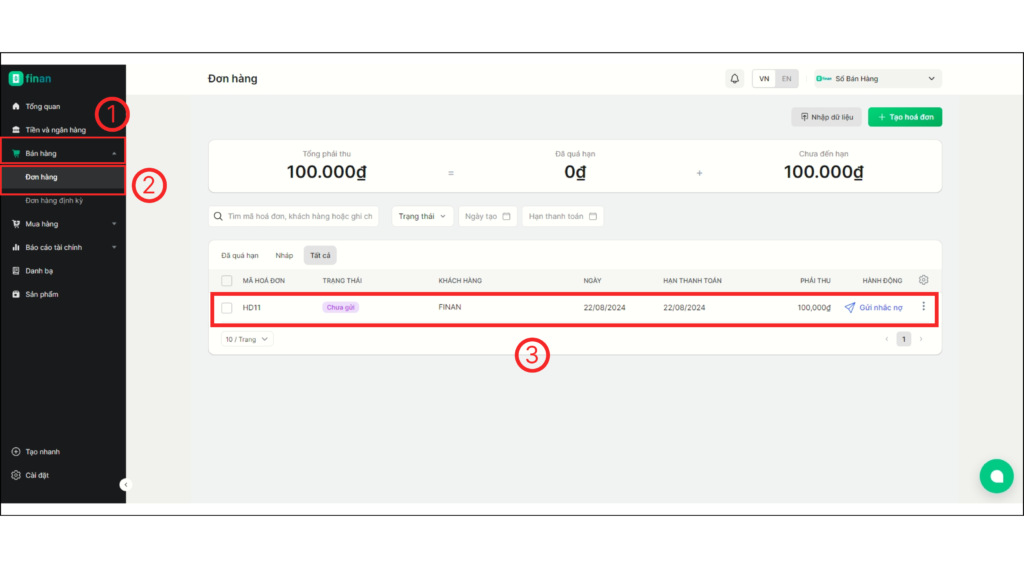
Bước 1: Tại màn hình quản lý > chọn Bán hàng (1) > chọn Đơn hàng (2) >chọn Đơn hàng cần gửi (3)
Bước 2: Ở chi tiết đơn hàng > chọn vào Gửi ngay (4)
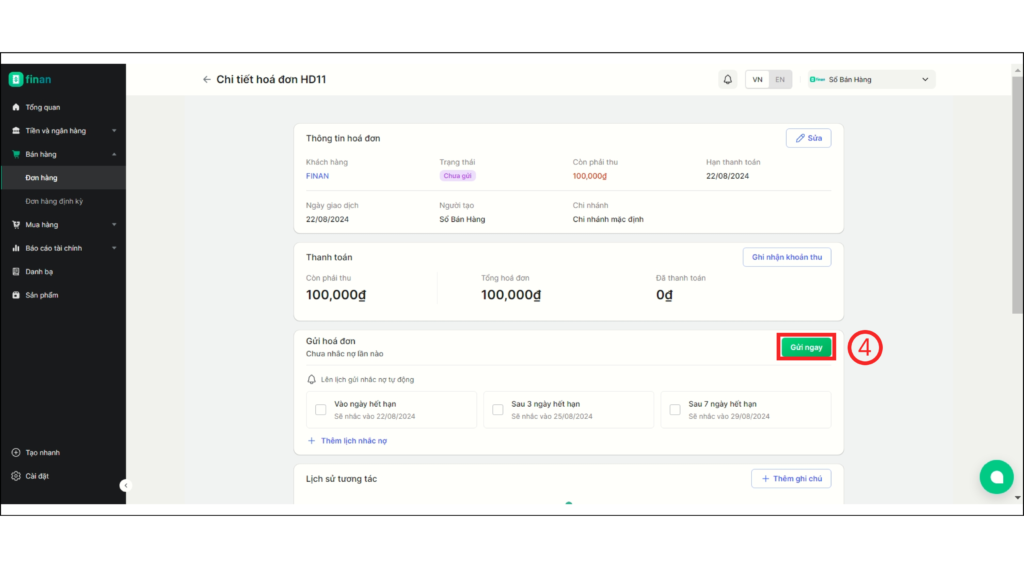
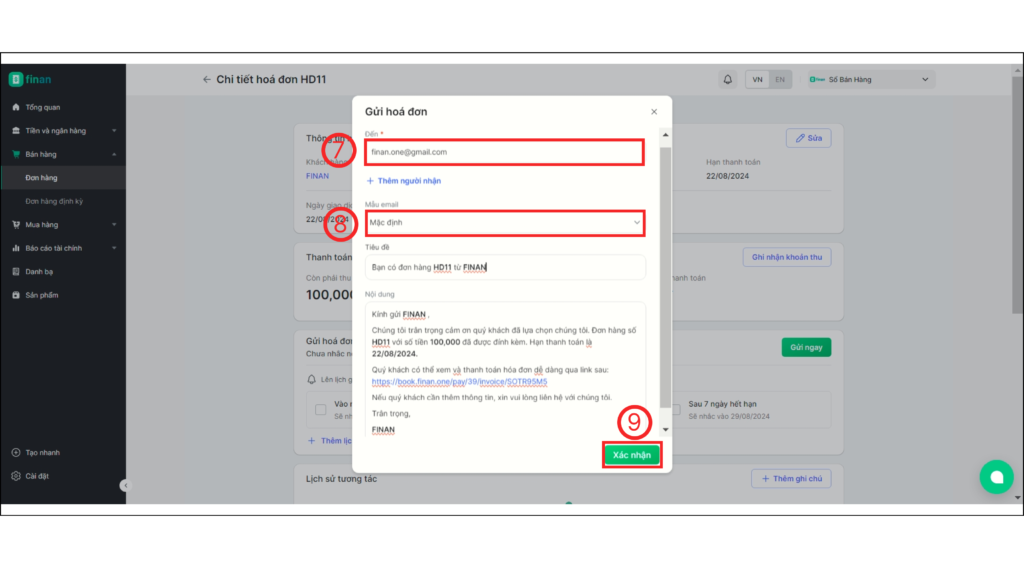
Bước 3: Tại giao diện thông tin gửi hóa đơn, chọn vào ô Đến (7) để nhập thông tin email > chọn mẫu email (8) > chọn Xác nhận (9)
Trên đây là hướng dẫn chi tiết để bạn có thể gửi hóa đơn bán hàng trên phần mềm FinanBook.
Chúc bạn thao tác thành công!
Đội ngũ FinanOne
Biên tập
Nhóm biên tập FinanOne tổng hợp kinh nghiệm vận hành công nợ, hóa đơn và dòng tiền từ đội ngũ sản phẩm và các doanh nghiệp đang sử dụng nền tảng.
- Biên tập nội dung vận hành tài chính doanh nghiệp nhỏ
Muốn xem con số này chạy trên chính doanh nghiệp của bạn?
FinanOne theo dõi dòng tiền, nhắc công nợ và đối soát tự động — không cần đợi đến cuối tháng mới biết tình hình.
Bài liên quan

1. Hướng dẫn đăng ký tài khoản trên FinanBook. Để đăng ký sử dụng phần mềm FinanBook, bạn thao tác như sau: Bước 1: Truy cập vào FinanBook theo địa chỉ: https://book.finan.one/ Bước 2: Chọn Đăng ký (1) Bước 3:Lựa chọn giải pháp tối ưu dòng tiền bạn đang tìm kiếm vớiFinanBook (2) sau đó […]

Phát hành hàng loạt hóa đơn điện tử VAT giúp chủ doanh nghiệp tiết kiệm được thời gian thao tác, vận hành trong những đợt cao điểm có nhiều khách hàng cần xuất hóa đơn điện tử. Sau đây là các bước FinanBook hướng dẫn bạn thao tác xuất hàng loạt hóa đơn điện tử […]

1. Hướng dẫn thanh toán đơn hàng Tại màn hình quản lý, bạn chọn Bán hàng (1) > chọn Đơn hàng (2) > chọn vào Chi tiết đơn cần thanh toán (3). Tiếp theo bạn chọn Ghi nhận khoản thu (4) Hệ thống chuyển sang màn hình Tạo khoản thu, bạn cần nhập các thông […]