
Hướng dẫn nhập dữ liệu đơn hàng bằng file Excel
Để thêm nhiều đơn hàng mới cùng lúc, FinanBook đã cho ra mắt tính năng nhập dữ liệu đơn hàng bằng file Excel.
Trong bài viết này, FinanBook sẽ hướng dẫn bạn cách nhập dữ liệu đơn hàng bằng file Excel đúng cách, nhanh chóng và chính xác nhất, giúp doanh nghiệp tiết kiệm được rất nhiều thời gian và tiền bạc.
Lưu ý: Bạn cần tạo file theo đúng định dạng chuẩn của FinanBook là .CSV
Bước 1: Nhập dữ liệu
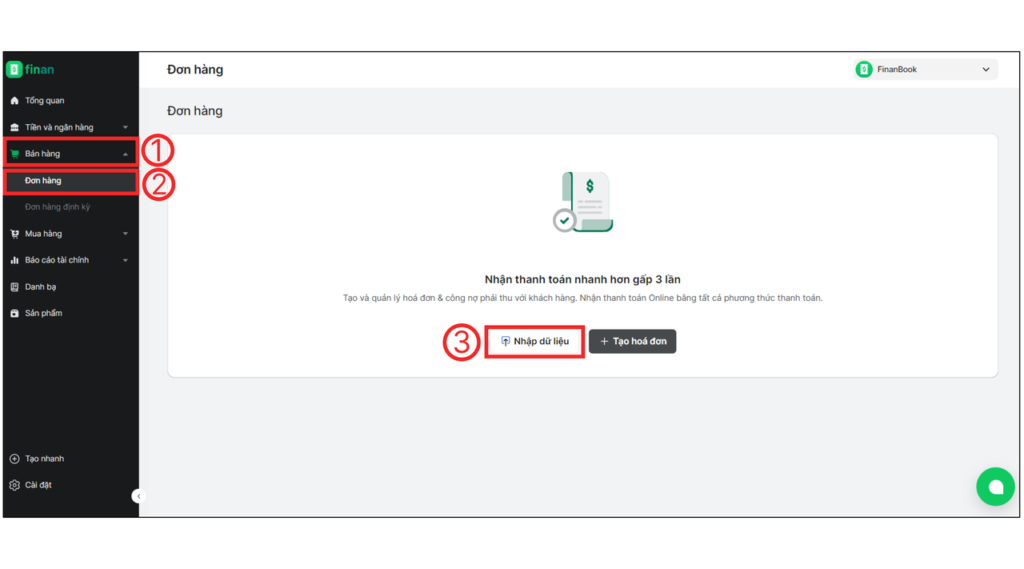
- Tại trang quản lý, chọn Bán hàng (1) > Đơn hàng (2) > Nhập dữ liệu (3)
Bước 2: Tải file mẫu
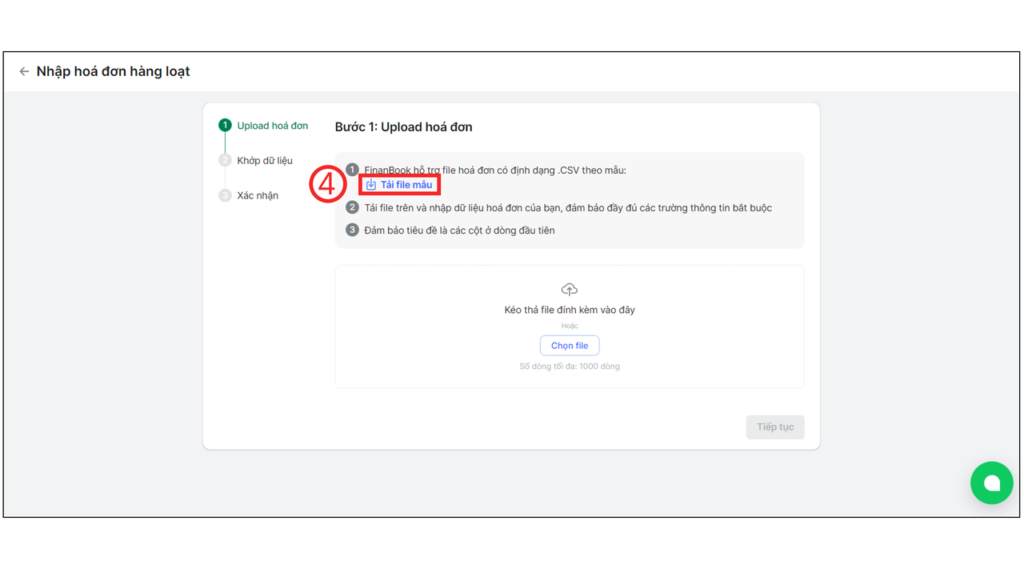
- Chọn Tải file mẫu (4)
Bước 3: Điền thông tin đơn hàng
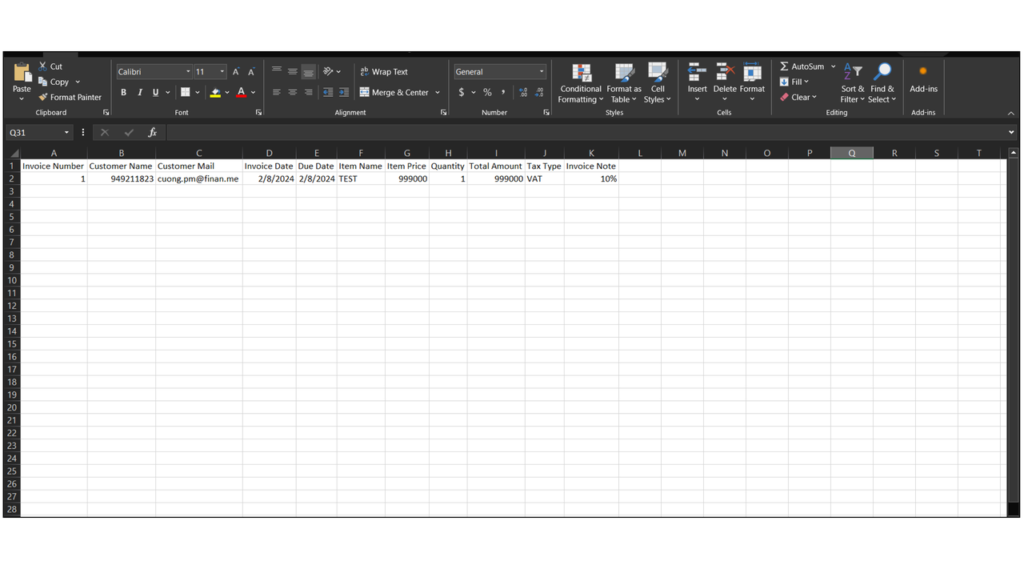
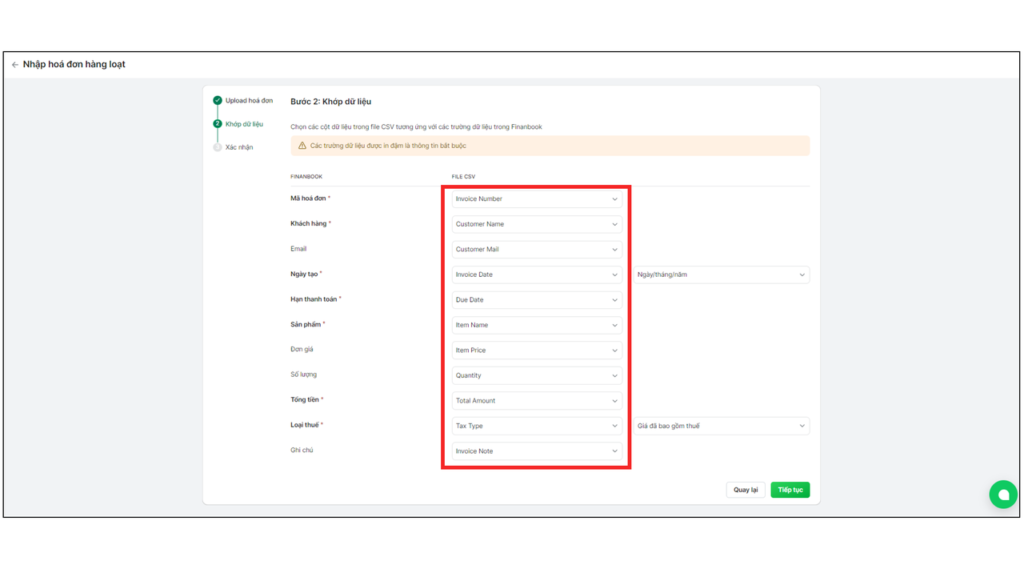
- Invoice Number: Điền mã hoá đơn
- Customer Name: Điền thông tin khách hàng
- Customer Mail: Điền email khách hàng
- Invoice Date: Điền ngày tạo đơn hàng
- Due Date: Điền hạn thanh toán đơn hàng
- Item Name: Điền tên sản phẩm
- Item Price: Điền đơn giá sản phẩm
- Quantity: Điền số lượng sản phẩm
- Total Amount: Điền tổng tiền của đơn hàng
- Tax Type: Điền loại thuế
- Invoice Note: Điền ghi chú đơn hàng
Bước 4: Upload đơn hàng
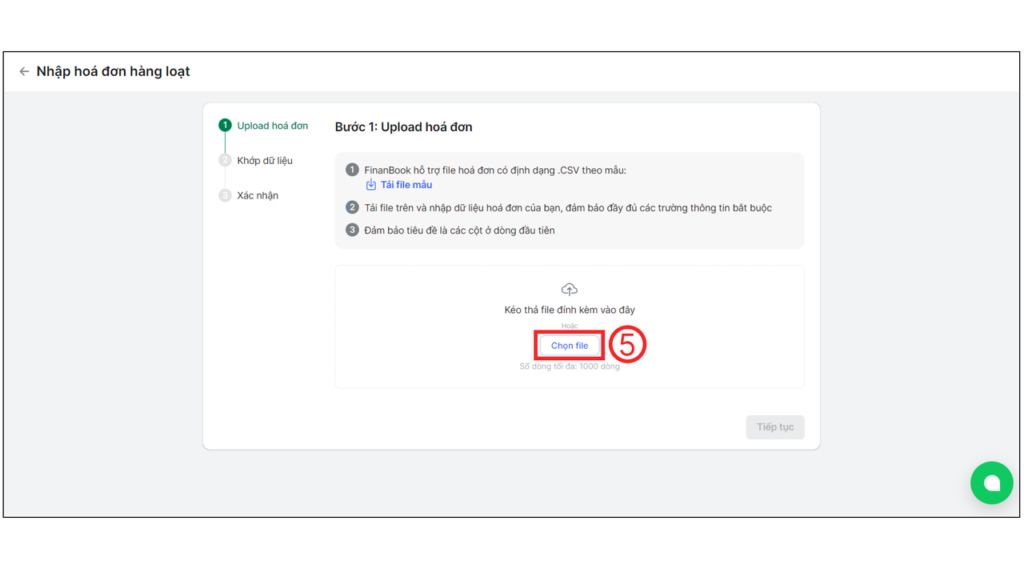
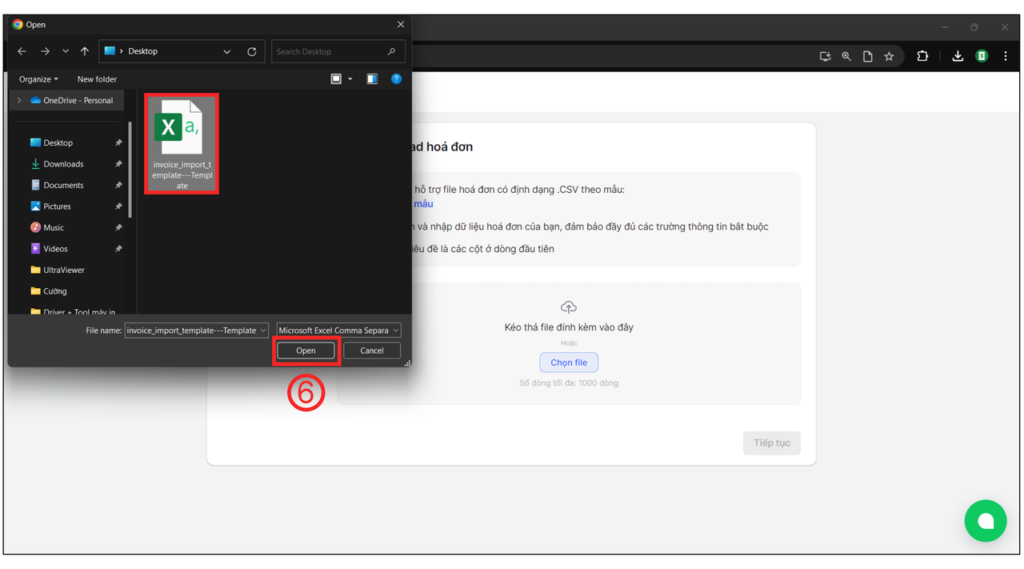
- Chọn file (5) > Tìm file đơn hàng > Chọn Open (6)
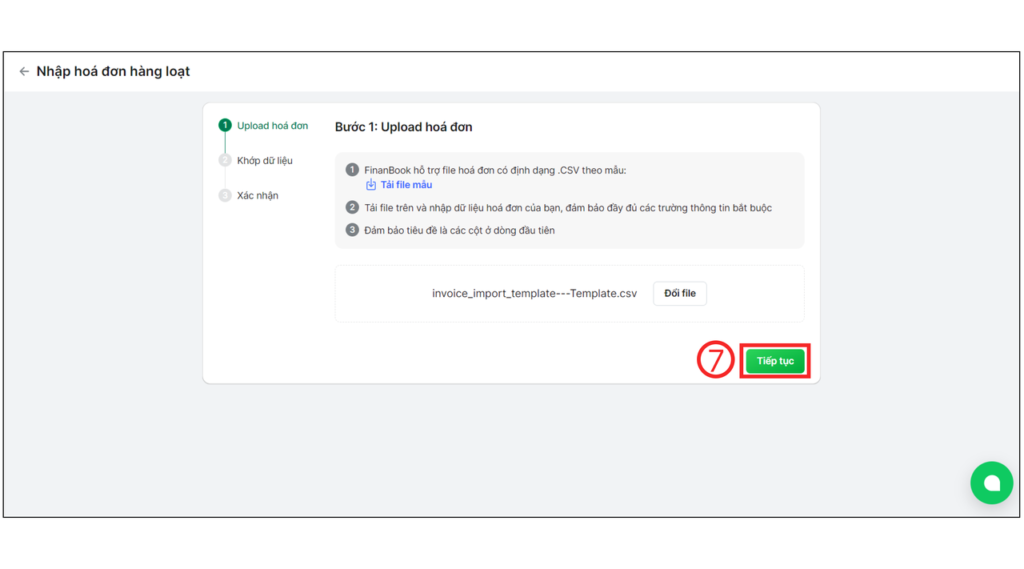
- Chọn Tiếp tục (7)
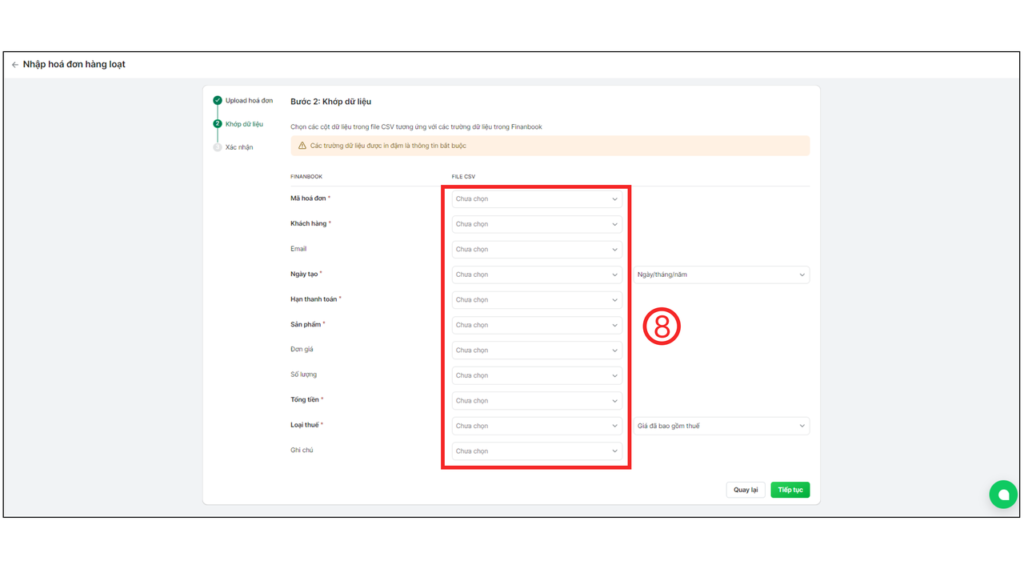
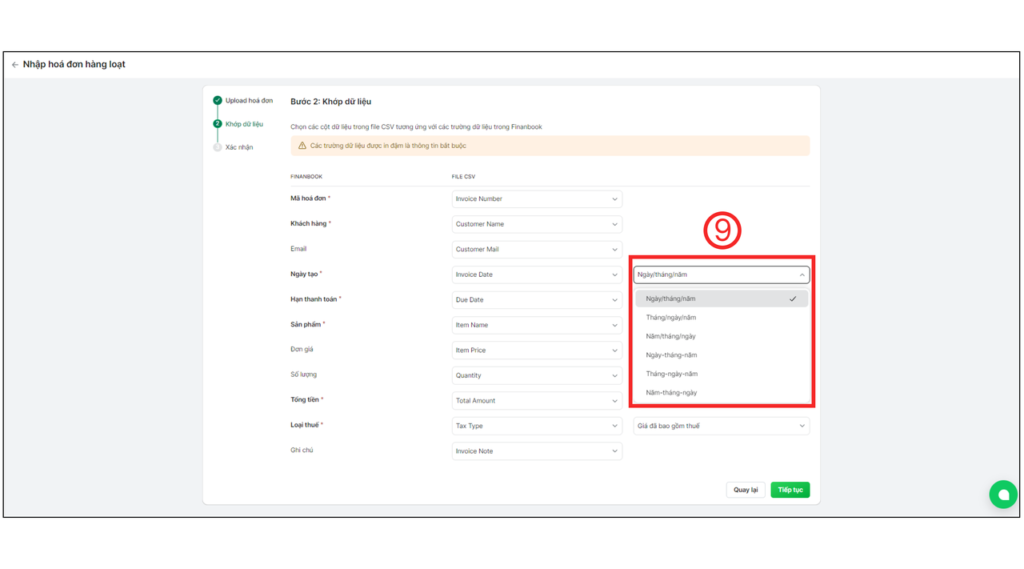
- Chọn các cột dữ liệu trong file mẫu tương ứng với các trường dữ liệu trên Finanbook (8)
*Lưu ý: Các trường dữ liệu được in đậm là thông tin bắt buộc bạn cần phải chọn đúng với cột dữ liệu trên file.
- Chọn định dạng ngày, tháng, năm muốn hiển thị (9)
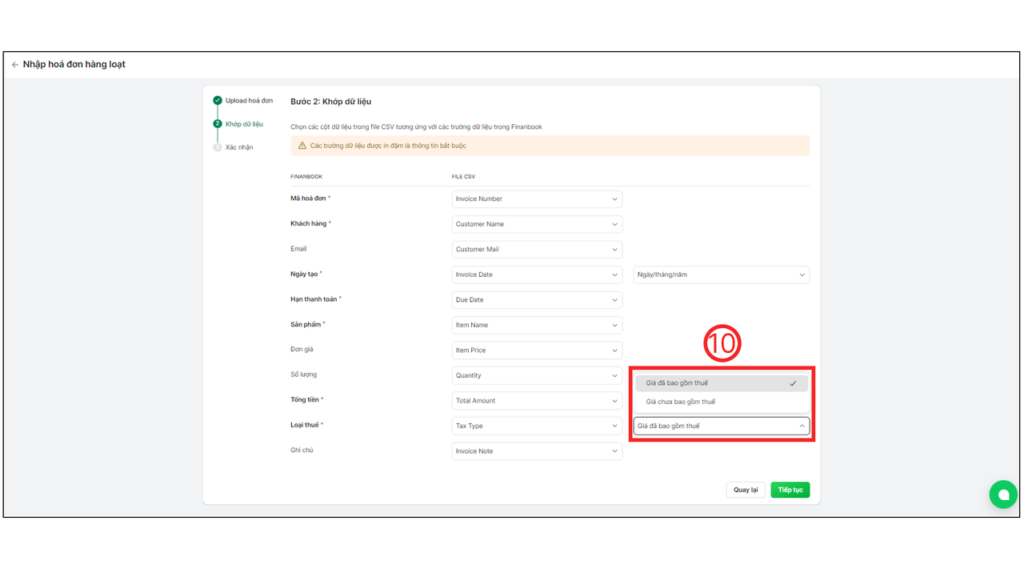
- Chọn Giá đã hoặc chưa bao gồm thuế (10)
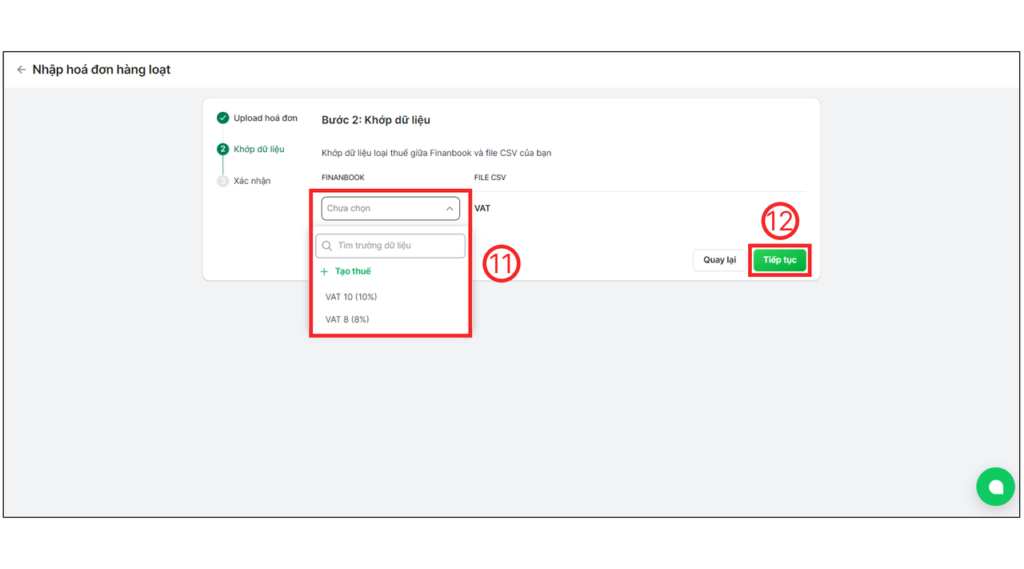
- Chọn dữ liệu thuế giữa FinanBook và file dữ liệu của bạn (11) (chọn + Tạo thuế để thêm mới nếu chưa có) > Chọn Tiếp tục (12)
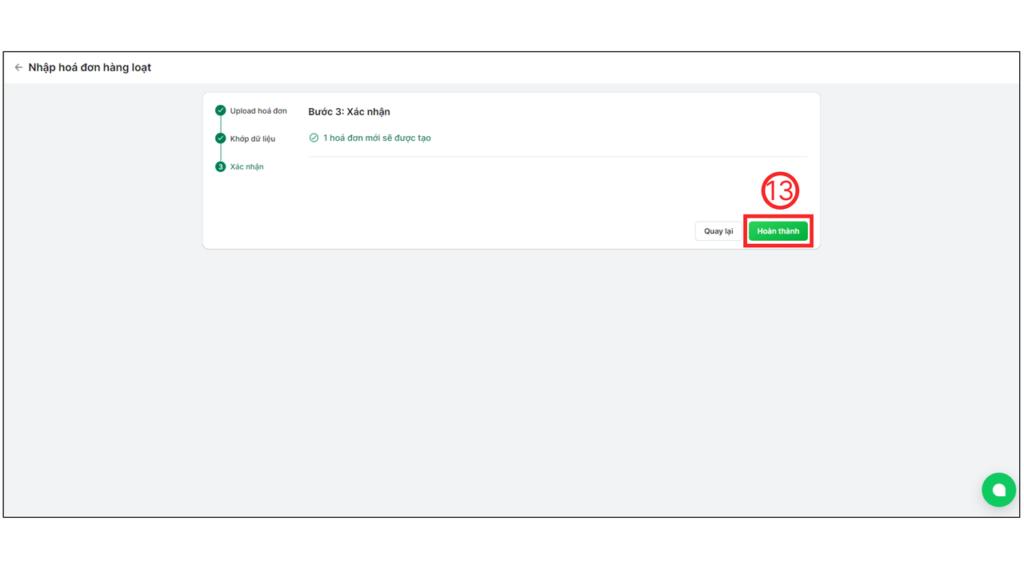
- Chọn Hoàn thành (13) để hoàn tất quá trình upfile dữ liệu đơn hàng lên FinanBook.
Trên đây là hướng dẫn chi tiết để bạn có thể upload file dữ liệu đơn hàng lên phần mềm FinanBook được nhanh chóng, chính xác và hiệu quả nhất.
Chúc bạn thao tác thành công!
Đội ngũ FinanOne
Biên tập
Nhóm biên tập FinanOne tổng hợp kinh nghiệm vận hành công nợ, hóa đơn và dòng tiền từ đội ngũ sản phẩm và các doanh nghiệp đang sử dụng nền tảng.
- Biên tập nội dung vận hành tài chính doanh nghiệp nhỏ
Want to see this running on your own numbers?
FinanOne tracks cash flow, chases receivables, and reconciles automatically — no more waiting until month-end to know where you stand.
Related posts

1. Hướng dẫn đăng ký tài khoản trên FinanBook. Để đăng ký sử dụng phần mềm FinanBook, bạn thao tác như sau: Bước 1: Truy cập vào FinanBook theo địa chỉ: https://book.finan.one/ Bước 2: Chọn Đăng ký (1) Bước 3:Lựa chọn giải pháp tối ưu dòng tiền bạn đang tìm kiếm vớiFinanBook (2) sau đó […]

Phát hành hàng loạt hóa đơn điện tử VAT giúp chủ doanh nghiệp tiết kiệm được thời gian thao tác, vận hành trong những đợt cao điểm có nhiều khách hàng cần xuất hóa đơn điện tử. Sau đây là các bước FinanBook hướng dẫn bạn thao tác xuất hàng loạt hóa đơn điện tử […]

1. Hướng dẫn thanh toán đơn hàng Tại màn hình quản lý, bạn chọn Bán hàng (1) > chọn Đơn hàng (2) > chọn vào Chi tiết đơn cần thanh toán (3). Tiếp theo bạn chọn Ghi nhận khoản thu (4) Hệ thống chuyển sang màn hình Tạo khoản thu, bạn cần nhập các thông […]